
거실에서는 빠른 와이파이(5GHz 대역)가 안방이나 끝방에서 갑자기 끊기는 이유는 고주파 대역일수록 직진성이 강해 아파트의 철근 콘크리트 내력벽과 방화문을 통과할 때 신호 강도가 70% 이상 급감하기 때문입니다.
왜 거실에선 잘 터지던 5GHz 와이파이가 안방 문만 닫으면 먹통이 될까?
통신사 500Mbps나 1Gbps 초고속 인터넷 요금제를 쓰는데도 침대에 누워 스마트폰을 보면 와이파이 안테나가 한 칸으로 줄어들어 LTE·5G 데이터를 쓰게 되는 현상은 한국 아파트 구조에서 가장 흔한 고민입니다. 이는 공유기가 고장 나서가 아니라 와이파이 전파의 물리적 특성(회절성과 투과율) 때문입니다.
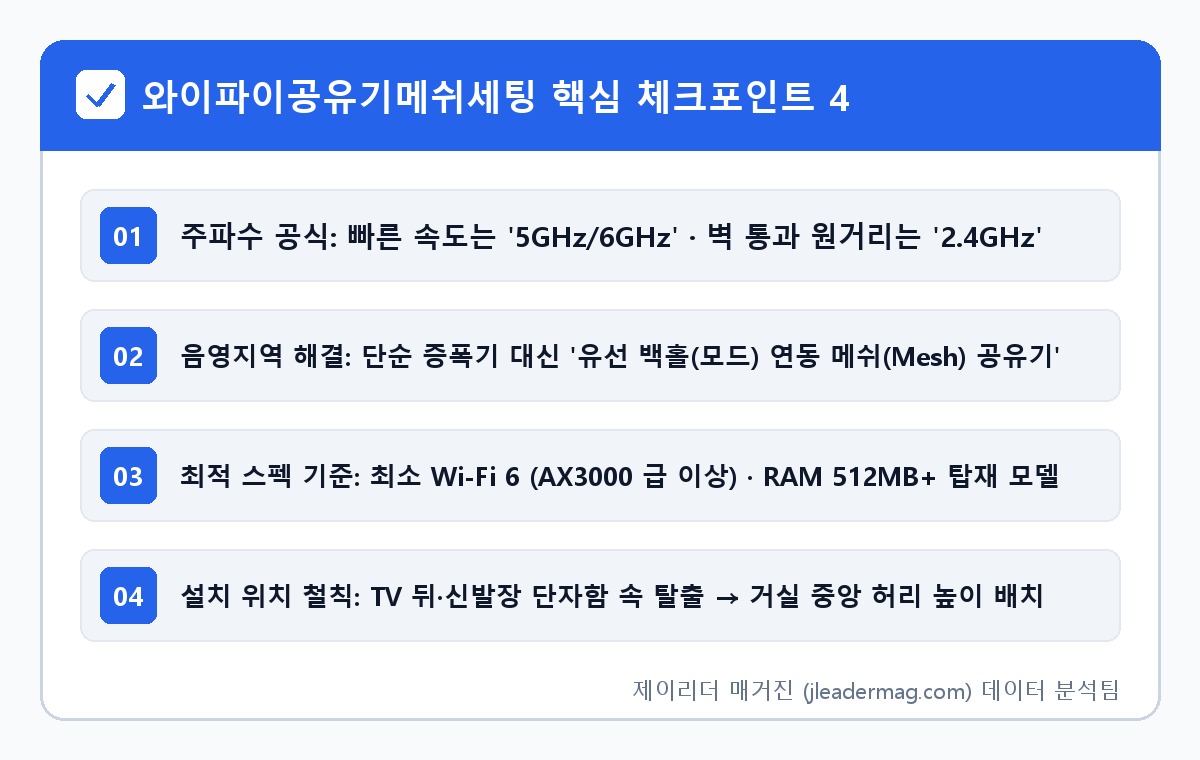
현재 가정용 공유기는 기본적으로 ‘2.4GHz’와 ‘5GHz(최신 기기는 6GHz 포함)’ 두 가지 이상의 주파수 대역을 동시에 쏩니다. ‘2.4GHz 대역’은 파장이 길어 벽이나 방문을 잘 돌아서(회절) 먼 방까지 도달하지만, 최고 속도가 느리고 블루투스 기기·전자레인지·이웃집 공유기와 주파수가 겹쳐 속도가 답답합니다. 반대로 ‘5GHz 대역’은 전파 간섭이 적고 기가급 초고속 전송이 가능하지만, 파장이 짧고 직진성이 강해 아파트의 두꺼운 콘크리트 벽 두 개만 가로막혀도 신호가 급격히 소멸합니다.
게다가 거실 TV 뒤쪽 바닥 구석이나 현관 신발장 안쪽 통신단자함(철제 함) 속에 공유기를 숨겨 두면, 시작점부터 전파의 절반 이상이 가구와 철판에 흡수되어 20평~30평대 아파트조차 끝방이 ‘와이파이 음영지역(Dead Zone)’이 되는 것입니다.
| 와이파이 규격 및 대역 | 실체감 속도 | 벽 통과(장애물 회절성) | 주변 전파 간섭 | 권장 연결 기기 |
|---|---|---|---|---|
| 2.4GHz 대역 | ★★☆☆☆ (50~150Mbps) | ★★★★★ (먼 방까지 도달) | 심함 (전자레인지·블루투스 겹침) | 로봇청소기 · IoT 스마트홈 가전 |
| 5GHz 대역 (Wi-Fi 5/6) | ★★★★☆ (300~800Mbps) | ★★☆☆☆ (콘크리트 벽 취약) | 보통 (DFS 채널 활용 시 쾌적) | 스마트폰 · 노트북 · 4K 스마트TV |
| 6GHz 대역 (Wi-Fi 6E/7) | ★★★★★ (1Gbps~2.4Gbps+) | ★☆☆☆☆ (같은 공간 내 최강) | 전혀 없음 (청정 광대역 고속도로) | 최신 아이폰15/16 프로 · 갤럭시 울트라 · VR |
핵심 기준 점검 노트
저렴한 구형 ‘단순 와이파이 증폭기(확장기)’는 속도가 절반으로 반토막 나고 방을 이동할 때마다 스마트폰 와이파이를 수동으로 껐다 켜야 하지만, ‘메쉬(Mesh) 와이파이’는 집 전체를 단일 와이파이 이름(SSID)으로 묶어 이동 중에도 0.1초 만에 가장 강한 기기로 자동 로밍해 줍니다. 현재 가성비와 호환성이 가장 뛰어난 표준은 ‘Wi-Fi 6(802.11ax, AX3000급 이상)’ 공유기이며, 아파트 단지 내 주변 세대 전파 간섭에서 완전히 해방되고 싶다면 6GHz 초고속 전용 도로를 쓰는 ‘Wi-Fi 6E 또는 Wi-Fi 7’ 모델을 선택하는 것이 확실합니다.
‘일반 와이파이 증폭기’ vs ‘메쉬(Mesh) 와이파이’: 중복 투자 막는 선택 공식
안방 와이파이 끊김을 해결하려고 1~2만 원대 콘센트형 ‘일반 와이파이 증폭기(리피터)’를 샀다가 실망하는 분이 많습니다. 일반 증폭기는 거실 공유기의 약해진 신호를 받아 다시 쏘는 과정에서 대역폭이 절반(50%)으로 깎일 뿐 아니라, 거실 와이파이(예: Home_5G)와 안방 증폭기 와이파이(예: Home_5G_EXT)의 이름이 따로 잡혀 방을 이동할 때마다 스마트폰이 약해진 거실 신호를 끝까지 붙잡고 놓지 않는 ‘좀비 연결 현상’이 발생합니다.
이를 완벽히 해결한 기술이 바로 ‘메쉬(Mesh) 와이파이’입니다. 거실의 메인 공유기(컨트롤러)와 작은방·안방의 위성 공유기(에이전트)를 그물망처럼 하나로 묶어, 집안 어디를 걸어 다니든 단 하나의 와이파이 이름(SSID) 아래에서 신호가 더 강한 공유기로 0.1초 만에 끊김 없이 자동 전환(심리스 로밍, 802.11k/v/r)해 줍니다.
특히 이미 사용 중인 공유기가 아이피타임(ipTIME EasyMesh), ASUS(AiMesh), TP-Link(Deco/OneMesh), 넷기어(Orbi) 등 메쉬 기능을 지원하는 모델이라면, 비싼 전체 세트를 새로 살 필요 없이 같은 브랜드의 저렴한 메쉬 지원 서브 공유기 1대(약 4~6만 원대)만 추가로 구매해 안방 벽면 랜포트에 꽂는 ‘유선 메쉬(유선 백홀)’ 방식으로 묶어주기만 해도 집 전체가 음영지역 없는 5GHz 풀시그널 존으로 바뀝니다.
아파트 통신단자함 허브 세팅으로 ‘유선 메쉬’ 100% 속도 뽑아내는 법
메쉬 와이파이를 구축할 때 위성 공유기를 무선으로만 연결(무선 백홀)하는 것보다 각 방 벽면에 있는 랜포트(인터넷 단자)에 유선 랜선을 꽂아 연결(유선 백홀)하면 속도 손실이 ‘0%’가 되어 거실과 똑같은 최고 속도가 방마다 터집니다.
만약 방 벽면 랜포트에 공유기를 꽂았는데 인터넷 불이 안 들어온다면, 현관 신발장이나 드레스룸 벽면에 있는 ‘세대 통신단자함’을 열어보세요. 보통 통신사 기사님이 거실 랜선 1개만 모뎀에 꽂아두고 나머지 안방·작은방 랜선은 뽑아둔 경우가 많습니다. 단자함 안에 있는 통신사 모뎀의 남는 포트에 각 방으로 가는 랜선 커넥터를 마저 꽂아주거나(포트가 부족하면 1~2만 원대 기가비트 스위칭 허브 추가), 거실 메인 공유기 설정에서 위성 공유기를 ‘에이전트(허브/AP 모드)’로 등록하면 집안 모든 방의 유선 포트와 메쉬 와이파이가 동시에 완벽하게 살아납니다.
실무 활용을 위한 부가 점검 포인트
통신사(KT·SKB·LG U+) 기본 임대 공유기를 그대로 쓰면서 사설 공유기를 추가로 달아도 되나요 — 네, 가능합니다. 다만 공유기 두 대가 각각 IP 주소를 할당하면 ‘이중 공유기(더블 NAT)’ 충돌이 일어나 게임 핑이 튀거나 기기 간 연동이 안 될 수 있습니다. 통신사 공유기 뒤에 사설 공유기를 연결할 때는 사설 공유기를 ‘브릿지(허브/AP) 모드’로 설정하거나, 반대로 통신사 모뎀을 브릿지로 바꾸고 고성능 사설 공유기를 메인으로 세팅하는 것이 가장 깔끔합니다.
공유기 안테나가 4개~8개씩 달려 있으면 안테나를 어느 방향으로 꺾어야 잘 터지나요 — 와이파이 전파는 안테나 끝부분이 아니라 안테나 기둥의 ‘측면(옆면)’에서 도넛 모양으로 수직 퍼져 나갑니다. 따라서 단층 아파트나 사무실에서는 안테나를 사방으로 눕히지 말고 ‘바닥과 수직(11자 모양)으로 똑바로 세워두는 것’이 수평 도달 거리가 가장 넓으며, 복층 주택일 때만 안테나 절반을 45도 각도로 기울여 위아래 층으로 전파를 보내는 것이 좋습니다.
로봇청소기나 스마트 플러그가 와이파이 연결에 계속 실패할 때는 어떻게 하나요 — 로봇청소기, 에어컨, 공기청정기 등 대부분의 스마트홈 IoT 가전은 5GHz 대역을 인식하지 못하고 오직 ‘2.4GHz 와이파이’만 지원합니다. 공유기의 ‘스마트 커넥트(2.4GHz와 5GHz 이름을 하나로 합치는 기능)’가 켜져 있으면 가전 등록 시 오류가 나므로, 공유기 설정에서 2.4GHz와 5GHz의 와이파이 이름(SSID)을 분리한 뒤 스마트폰을 2.4GHz에 먼저 연결해 가전을 등록하시면 100% 해결됩니다.
공공데이터·공식 발표·실측 조건을 기준으로 작성일 시점에 검증한 칼럼이며, 중요한 의사결정 전에는 관련 기관의 최신 공지를 함께 확인해 주세요. 오류 제보 및 문의: 데스크 문의하기